Care Este Tasta Windows La Laptop
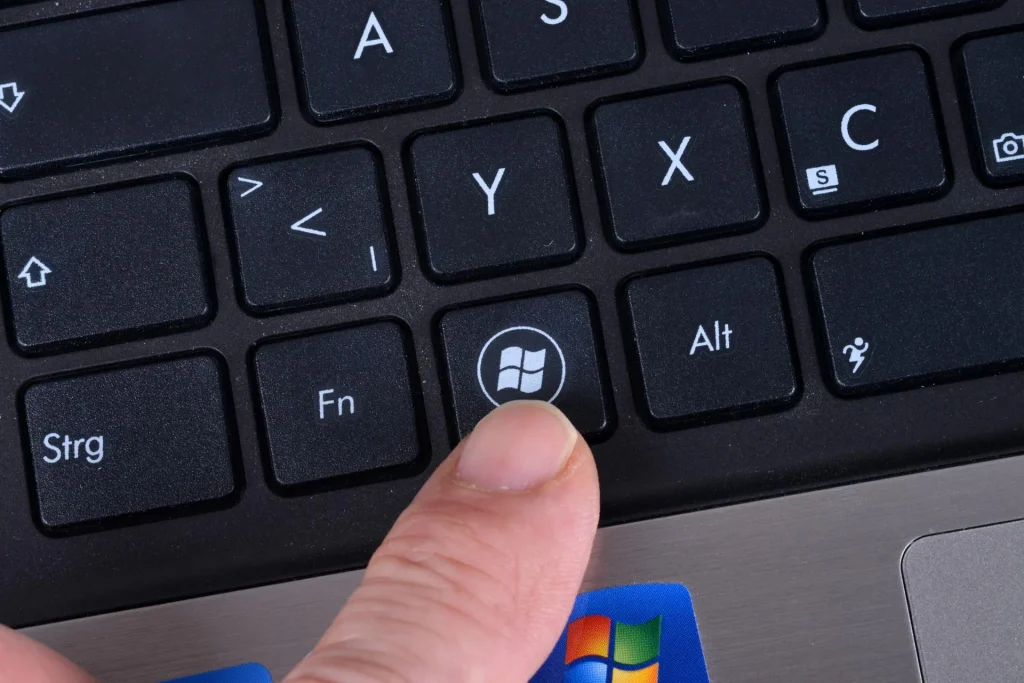
Care este tasta Windows la laptop: identificare, funcționalitate și utilizare eficientă
În contextul utilizării zilnice a unui laptop, întrebarea „care este tasta Windows la laptop” reflectă o nevoie fundamentală a utilizatorilor de a înțelege poziția și funcțiile acestui buton esențial pentru navigarea în sistemul de operare Windows. Tasta Windows, cunoscută și sub denumirea de „winkey” sau „win”, este o componentă integrantă a tastaturii, indispensabilă pentru accesarea rapidă a meniului Start și pentru utilizarea eficientă a numeroaselor scurtături de sistem. Această analiză editorială extinsă explorează din perspectivă tehnică, istorică și practică toate aspectele relevante legate de tasta Windows pe laptopuri, pentru a oferi o înțelegere completă și aplicabilă.
În primul rând, trebuie subliniat faptul că tasta Windows a fost introdusă oficial în anul 1994, odată cu lansarea tastaturilor compatibile cu sistemul de operare Windows 95. Simbolul său distinctiv este logo-ul Microsoft, un pătrat împărțit în patru dreptunghiuri colorate, care a devenit un reper vizual imediat recunoscut pe întreaga planetă. Deși designul logo-ului a suferit modificări pe parcursul anilor, poziția și funcționalitatea tastei au rămas constante, fiind prezente pe majoritatea tastaturilor laptopurilor moderne.
Localizarea tastei Windows pe tastatura laptopului
În ceea ce privește poziționarea fizică, tasta Windows se găsește, de regulă, pe partea stângă a tastaturii laptopului, între tasta Ctrl și tasta Alt. Aceasta este poziția standard adoptată de majoritatea producătorilor, pentru a facilita accesul rapid și intuitiv al utilizatorilor. Pe multe tastaturi full-size, există două taste Windows, una pe partea stângă și una pe partea dreaptă a tastaturii, însă pe laptopuri, din cauza constrângerilor spațiale, este frecvent întâlnită doar o singură tastă Windows, amplasată în stânga.
Este important de menționat că, în funcție de brandul și modelul laptopului, simbolul de pe tasta Windows poate varia ușor ca aspect grafic, uneori fiind mai stilizat sau monocrom. Cu toate acestea, funcția rămâne identică. În plus, pe anumite modele compacte sau ultrabook-uri, tasta poate fi mai mică sau poziționată puțin diferit, însă întotdeauna va fi asociată cu logo-ul Microsoft sau cu un simbol similar reprezentând sistemul Windows.
Unele laptopuri pot include și o tastă „Fn” (Function), care nu trebuie confundată cu tasta Windows. Tasta Fn are rolul de a activa funcții secundare ale altor taste, cum ar fi reglarea volumului sau luminozitatea ecranului, pe când tasta Windows are funcții legate strict de interfața sistemului de operare.
Funcționalitatea de bază a tastei Windows
Apăsarea simplă a tastei Windows pe laptop are ca efect deschiderea sau închiderea meniului Start, element central al interfeței Windows. Acest comportament oferă un punct de acces rapid către aplicații, setări, fișiere și alte funcționalități ale sistemului. În esență, tasta Windows servește drept portal către ecosistemul Windows, facilitând navigarea și gestionarea resurselor digitale într-un mod eficient și intuitiv.
Pe lângă această funcție fundamentală, tasta Windows este parte integrantă a numeroaselor combinații de tastaturi rapide, cunoscute sub denumirea de „shortcut-uri”, care optimizează interacțiunea utilizatorului cu sistemul. Aceste comenzi rapide permit realizarea unor operațiuni diverse fără a fi nevoie de navigare prin meniuri sau folosirea mouse-ului, economisind timp și crescând productivitatea.
În concluzie, tasta Windows nu este doar o componentă fizică a tastaturii, ci un instrument esențial care transformă modul în care utilizatorul interacționează cu laptopul său dotat cu sistemul de operare Microsoft Windows.
Comenzi rapide esențiale cu tasta Windows pentru laptop
Utilizarea tastelor rapide care implică tasta Windows poate transforma radical experiența de utilizare a unui laptop. Mai jos sunt evidențiate cele mai importante și frecvent utilizate combinații, pentru gestionarea desktop-ului, deschiderea aplicațiilor, capturarea ecranului și alte acțiuni utile:
Gestionarea desktop-ului și ferestrelor
- Win + D: Afișează sau ascunde desktop-ul, minimizând toate ferestrele deschise. Aceasta este o metodă rapidă de a accesa desktop-ul fără a închide aplicațiile în curs.
- Win + M: Minimizează toate ferestrele deschise, similar cu Win + D, dar nu permite revenirea automată la starea anterioară cu aceeași comandă.
- Win + Shift + M: Restaurează toate ferestrele minimizate prin comanda Win + M.
- Win + Tab: Deschide vizualizarea Task View, care afișează toate ferestrele deschise și desktop-urile virtuale; este ideală pentru multitasking.
- Win + Ctrl + D: Crează un nou desktop virtual, o facilitate disponibilă în Windows 10 și 11, pentru organizarea spațiului de lucru.
- Win + Ctrl + Săgeată Stânga/Dreapta: Comută între desktop-urile virtuale existente, facilitând gestionarea eficientă a mai multor spații de lucru.
Deschiderea rapidă a aplicațiilor și setărilor
- Win + E: Deschide File Explorer, instrumentul principal pentru navigarea în sistemul de fișiere.
- Win + R: Deschide dialogul Run, care permite executarea rapidă a comenzilor și aplicațiilor.
- Win + I: Accesează setările Windows, oferind posibilitatea configurării sistemului.
- Win + A: Deschide Quick Settings sau Action Center în Windows 11, unde se pot gestiona rapid setări precum Wi-Fi, Bluetooth sau modul Avion.
- Win + S: Deschide funcția de căutare, permițând localizarea rapidă a fișierelor, aplicațiilor sau setărilor.
- Win + F: Deschide funcția de căutare pentru fișiere și foldere, deși în versiunile mai noi este redirecționată către căutare generală.
- Win + X: Deschide meniul Quick Link, cunoscut și ca Power User Menu, care oferă acces rapid la instrumente administrative și setări avansate.
- Win + P: Permite gestionarea modului de afișare pentru monitoare externe sau proiectoare, cu opțiuni precum Extend sau Duplicate.
Capturi de ecran și instrumente de tăiere
- Win + Print Screen: Realizează o captură de ecran completă și o salvează automat în folderul Imagini/Screenshots.
- Win + Shift + S: Deschide Snipping Tool sau instrumentul de tăiere, care permite selectarea unei porțiuni specifice a ecranului pentru captură.
Accesibilitate și informații de sistem
- Win + U: Deschide centrul de accesibilitate (Ease of Access Center), unde utilizatorii pot configura opțiuni pentru utilizatori cu nevoi speciale.
- Win + Pause/Break: Deschide proprietățile sistemului, oferind informații tehnice despre hardware și versiunea sistemului de operare.
- Win + Ctrl + O: Activează tastatura virtuală (On-Screen Keyboard), utilă în situații când tastatura fizică nu este disponibilă sau funcțională.
Caractere speciale și emoji
- Win + . (punct): Deschide panoul emoji, permițând inserarea rapidă a emoji-urilor în texte și mesaje.
Chei asociate și distincții importante față de tasta Windows
Pe lângă tasta Windows, tastaturile laptopurilor includ și alte taste cu funcții specifice care pot genera confuzii, mai ales pentru utilizatorii mai puțin familiarizați cu layout-ul tastaturii moderne.
Tasta Fn este o tastă modificatoare folosită pe laptopuri pentru a activa funcțiile secundare ale tastelor F1-F12, cum ar fi reglarea volumului, luminozității ecranului sau dezactivarea touchpad-ului. Spre deosebire de tasta Windows, Fn nu are legătură cu navigarea în Windows și nu deschide meniul Start sau alte funcții specifice sistemului de operare, ci servește exclusiv pentru funcționalitățile hardware ale laptopului.
Tasta Menu sau Application Key, identificată adesea printr-un simbol cu un meniu contextual sau o listă, are rolul de a deschide meniul contextual, echivalent cu clic dreapta al mouse-ului. Aceasta permite utilizatorilor să acceseze rapid opțiuni suplimentare pentru obiectele selectate. Pe tastaturile compacte, această tastă poate lipsi, iar funcția sa poate fi accesată prin alte metode.
În versiunile mai recente de Windows 11, Microsoft a introdus și o tastă Copilot dedicată, care oferă acces rapid la funcționalitățile asistentului digital Copilot, integrat în sistemul de operare pentru a sprijini utilizatorii în diverse taskuri complexe.
Probleme frecvente și soluții legate de tasta Windows
Este posibil ca utilizatorii să întâmpine situații în care tasta Windows pare să nu funcționeze sau să fie dezactivată. Această situație poate apărea din cauza setărilor de sistem, a unui joc video în care tasta este blocată pentru a preveni întreruperile, sau din cauza unor probleme hardware/software.
O soluție rapidă pentru verificarea funcționalității este utilizarea tastaturii virtuale (On-Screen Keyboard). Aceasta poate fi activată prin combinația Win + Ctrl + O, permițând testarea tasta Windows fără a folosi tastatura fizică.
De asemenea, tasta Windows poate fi dezactivată temporar prin modificări în registrul Windows sau prin programe terțe specializate, o practică frecventă în rândul gamerilor pentru a evita deschiderea accidentală a meniului Start în timpul jocului. Pentru reactivare, este necesară inversarea acestor setări sau repornirea sistemului.
Este important să se menționeze că, în alte sisteme de operare, tasta Windows este echivalentă cu tasta „Meta” sau „Super”, iar în cazul dual boot-urilor sau utilizării de medii virtuale, funcționalitatea poate varia.
Întrebări și clarificări privind tasta Windows la laptop
Unde se află tasta Windows pe tastatura laptopului meu?
În mod standard, tasta Windows este poziționată în partea stângă a tastaturii, între tasta Ctrl și tasta Alt, lângă spațiu, fiind identificabilă prin simbolul logo-ului Microsoft. Dacă nu o găsiți în această poziție, verificați manualul laptopului sau configurația tastaturii, deoarece anumite modele compacte pot avea variante ușor diferite.
Ce diferență există între tasta Fn și tasta Windows?
Tasta Fn este destinată activării funcțiilor secundare ale tastelor de funcții (F1-F12), cum ar fi ajustarea volumului sau luminozității, pe când tasta Windows servește la navigarea în sistemul de operare, deschiderea meniului Start și utilizarea scurtăturilor rapide. Ele nu sunt interschimbabile și au scopuri diferite.
Pot dezactiva tasta Windows dacă interferează cu activitatea mea?
Da, este posibil să dezactivați tasta Windows temporar sau permanent prin modificări în registrul sistemului sau utilizând programe specializate. Această practică este des întâlnită în rândul gamerilor pentru a evita pierderea concentrării. Cu toate acestea, trebuie să procedați cu atenție, deoarece aceasta poate afecta accesul rapid la funcții importante ale Windows.
Ce fac dacă tasta Windows nu funcționează?
În cazul în care tasta Windows nu răspunde, verificați dacă nu este dezactivată prin setări sau software. Testați prin tastatura virtuală (Win + Ctrl + O) dacă funcția este activă. Dacă problema persistă, poate fi vorba despre o defecțiune hardware sau o problemă de driver, caz în care este recomandat să contactați suportul tehnic sau să verificați actualizările de sistem.
Vrei să afli mai multe despre Tehnologie?
Explorează colecția noastră completă de articole, ghiduri și analize din această categorie.
Echipa Editorială SmSonWeb.ro
Specialiștii noștri în telecomunicații și tehnologie documentează prefixe, rețele și tendințe mobile pentru cititori.